
Saat Ananda meletakkan data Ananda dalam tabel, kontrol filter secara otomatis ditambahkan ke header tabel dengan memblok semua range data kemudian selanjutnya klik Tabel pada Ribbon Menu Insert selanjutnya Tekan OK.
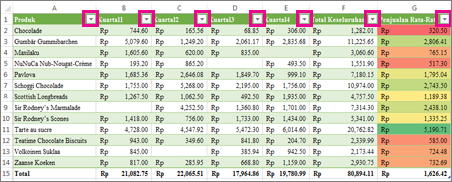
Pilih panah header kolom

Kosongkan centang (Pilih Semua) lalu pilih kotak yang ingin Anda perlihatkan.
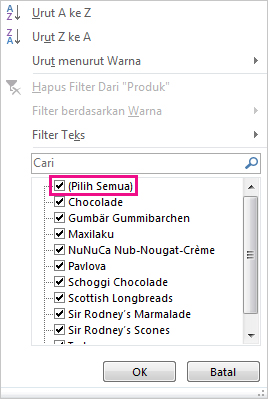
Pilih OK.
Panah header kolom

Mengurutkan Data Dalam Rentang Atau Tabel (SORT)
Pengurutan data (Sort) adalah bagian dari analisis data. Ananda mungkin ingin menyusun daftar nama dalam urutan abjad, menyusun daftar tingkatan produk dari tertinggi ke terendah, atau mengurutkan baris menurut warna atau ikon. Pengurutan data membantu memvisualisasikan dengan cepat dan memahami data Ananda dengan lebih baik, menata dan menemukan data yang Ananda inginkan, dan akhirnya membuat keputusan yang lebih efektif.
Ananda dapat mengurutkan data menurut teks (A ke Z atau Z ke A), angka (terkecil ke terbesar atau terbesar ke terkecil), serta tanggal dan waktu (terlama ke terbaru dan terbaru ke terlama) dalam satu atau beberapa kolom atau dengan cara
Pilih sel dalam kolom yang ingin Anda urutkan.
Pada tab Data, di grup Urutkan & Filter, lakukan salah satu hal berikut ini:
Untuk mengurutkan dari rendah ke tinggi, klik

Untuk mengurutkan dari tinggi ke rendah, klik


.jpg)


0 comments:
Post a Comment